Wordのコメントの使い方と印刷時にコメントを表示しない方法 パソニュー
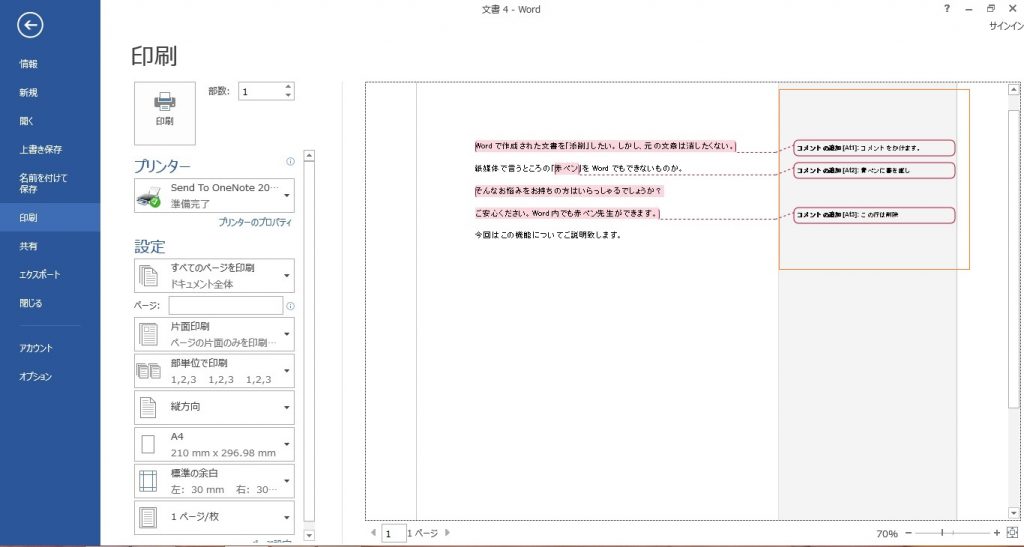
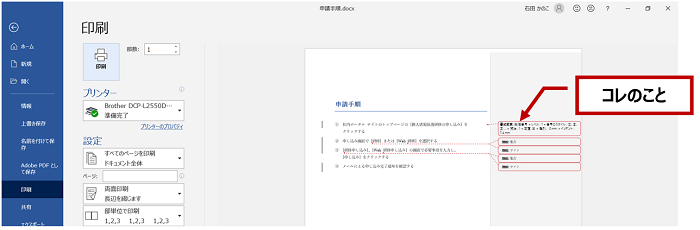
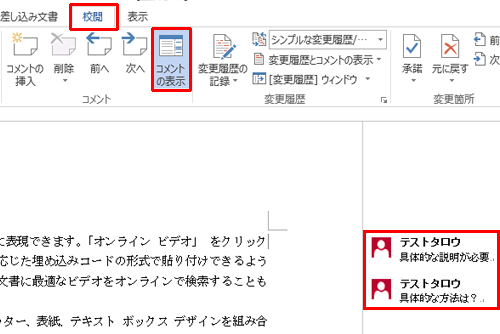
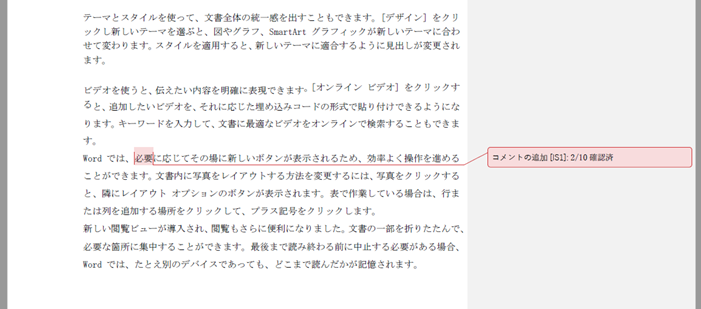
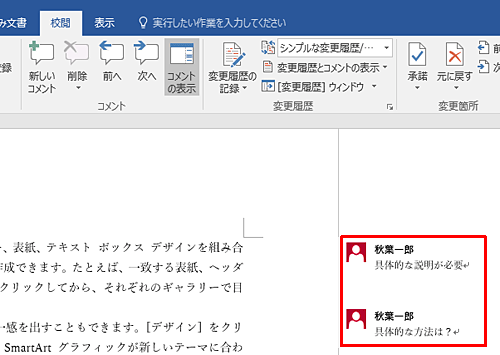
質問日時: 1855 回答数: 2 件 ワード文書で,「挿入」→「コメント」機能で付記したコメントが印刷されてしまいます。 画面上では,コメントが見られ,印刷時には,コメントなしの文書として印刷するには,どうしたらいいでしょうか。 通報 プリンターでこのWordを印刷すると、コメントが右側に印刷されます。 印刷にコメントが不要な場合は印刷しないようにできます。 コメントを印刷しない方法 それではさっそく、 Wordのコメントを 印刷しない ように設定しましょう!
ワード コメント 印刷しない 設定
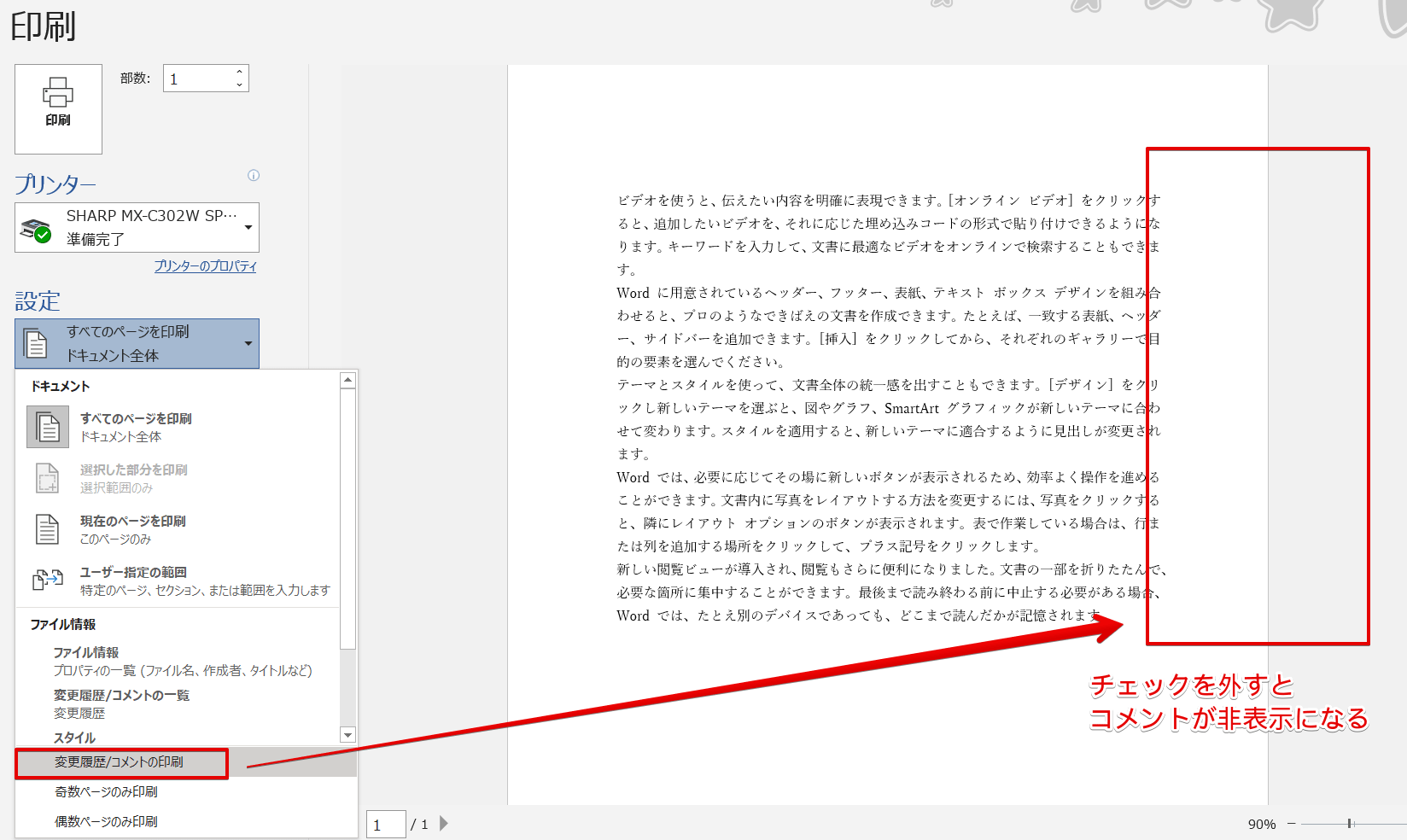
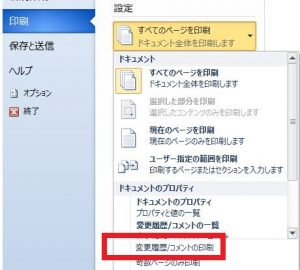
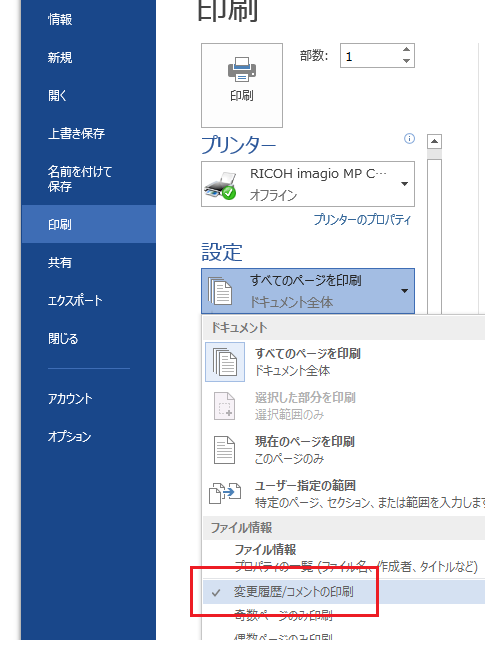
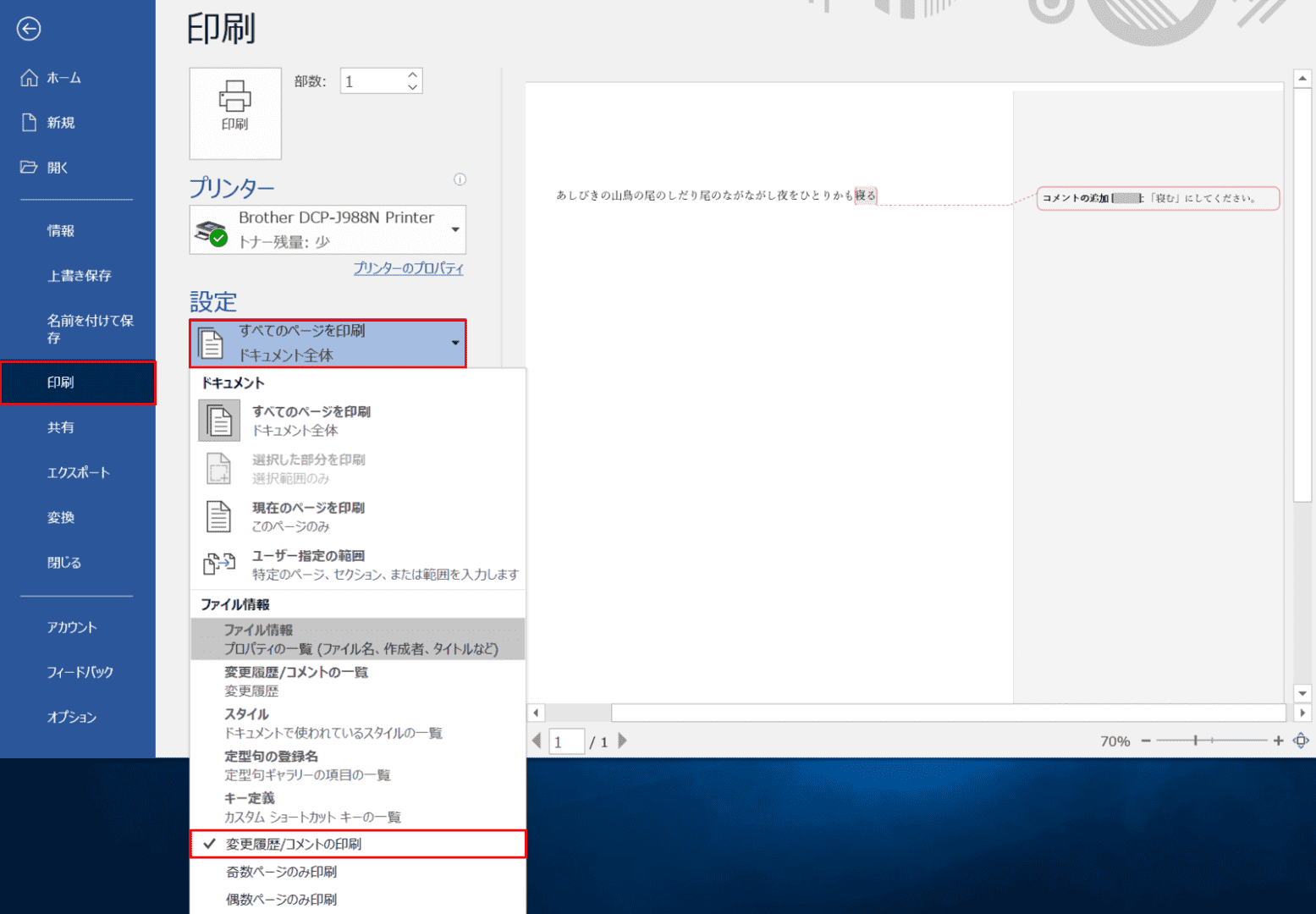
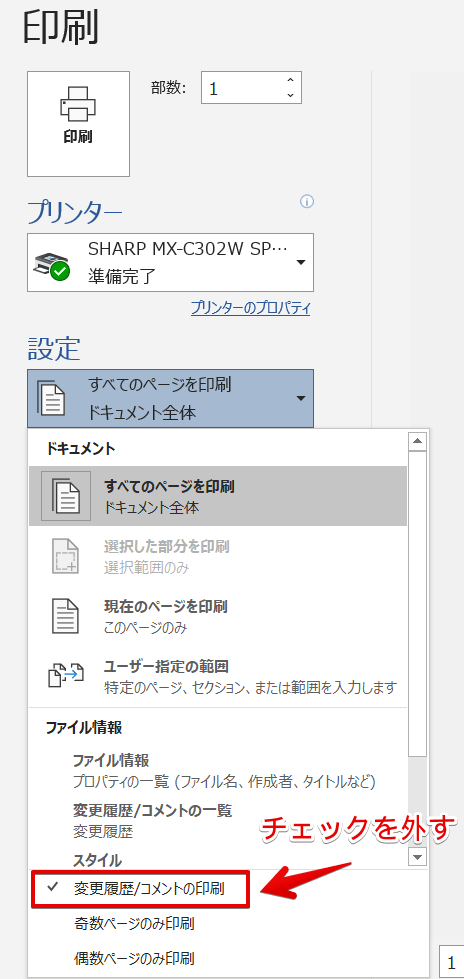
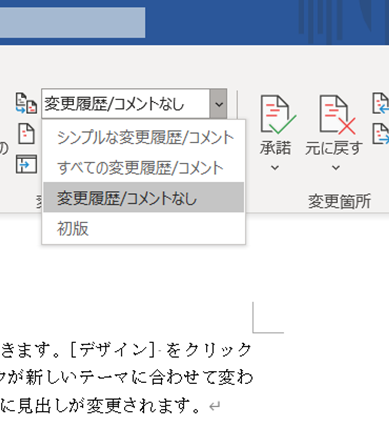
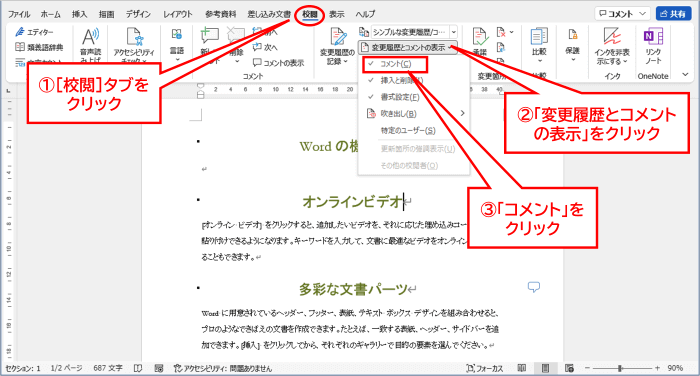
ワード コメント 印刷しない 設定- 設計書やプレゼン資料などをWordで作ったときに、対顧客やグループ内で文書の内容をレビューする場合、本文には直接書き込まずに、欄外に捕捉文を追加できる「コメント機能」が便利です。 しかし、ひとたびコメントが入力された文書を印刷しようとすると、 半強制的に コメントもコメントを消して印刷する方法(Word 16の場合) をクリック ④ 「変更履歴/コメントの印刷」 をクリックしてチェックを外す
1
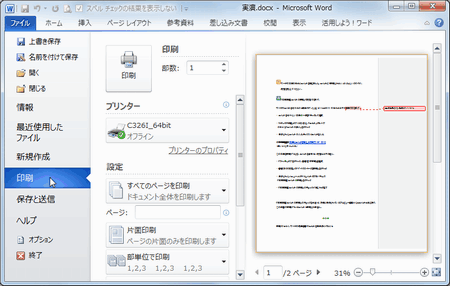
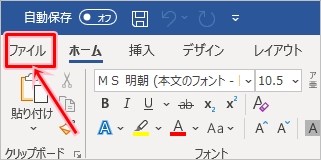
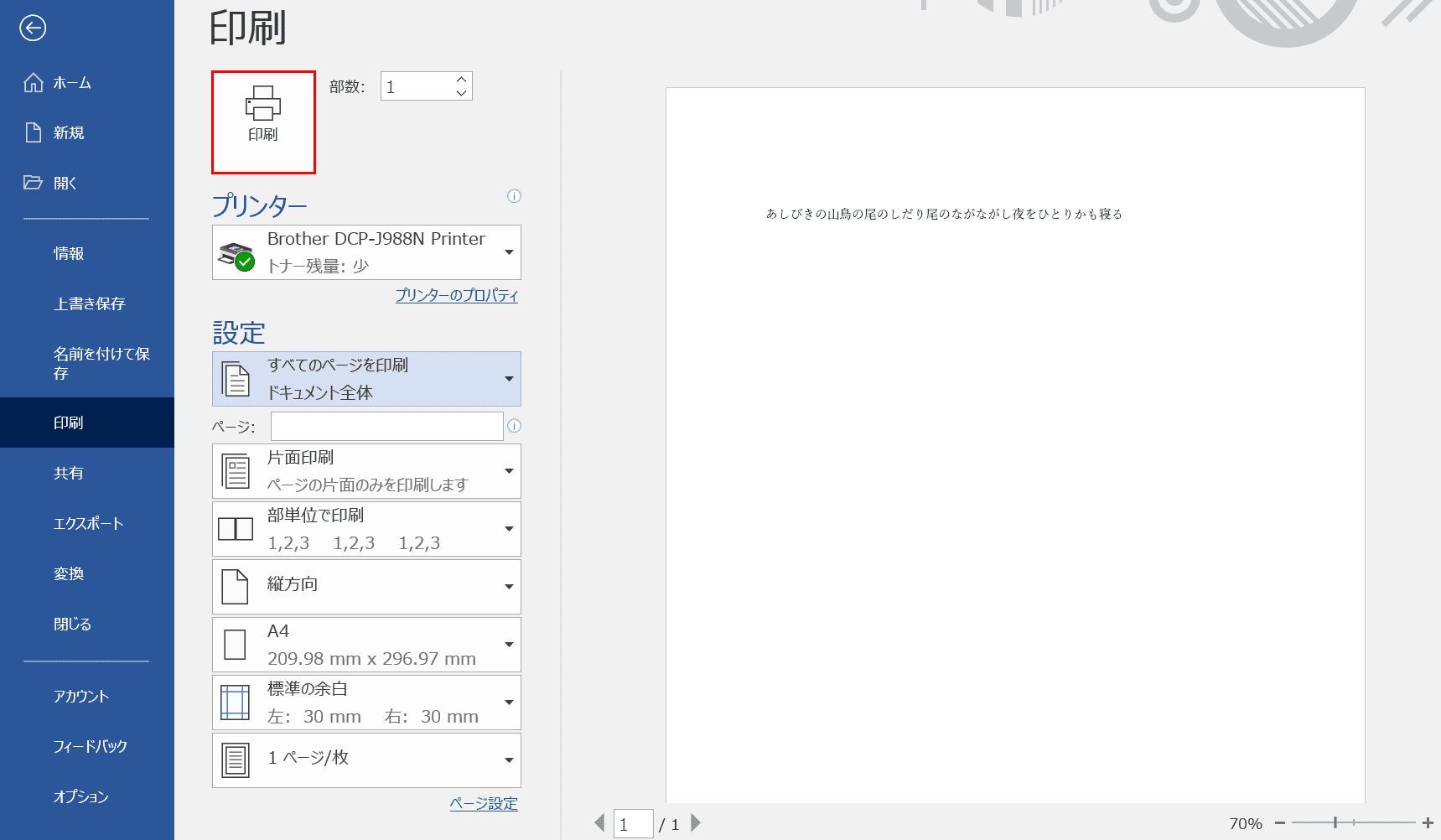
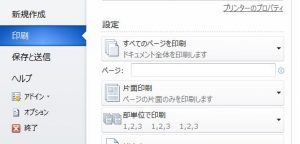
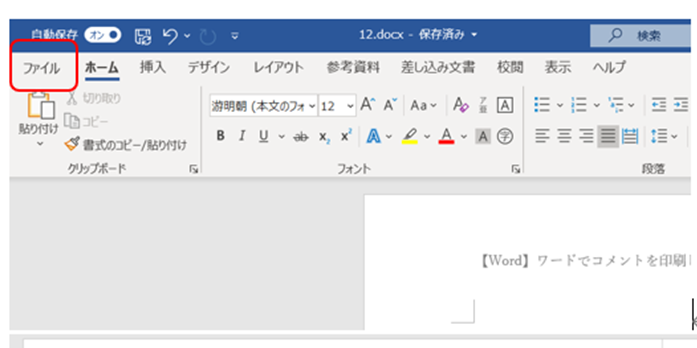
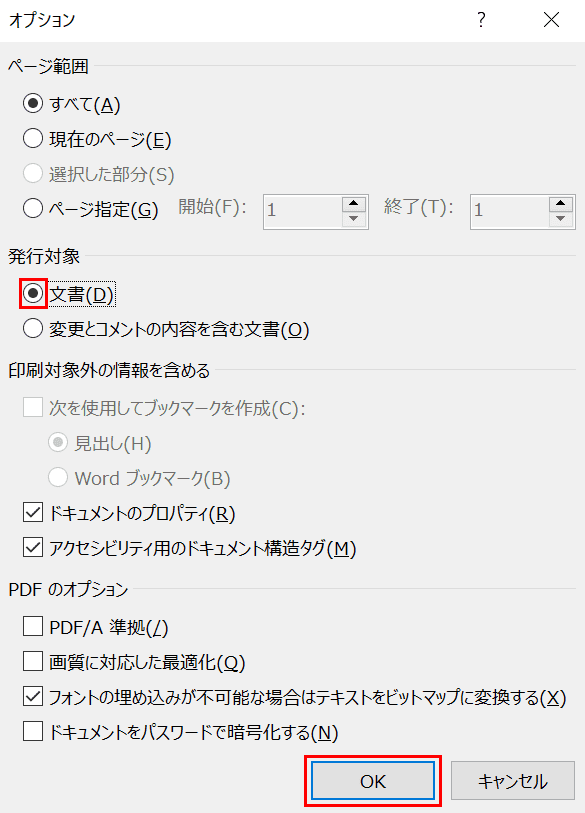
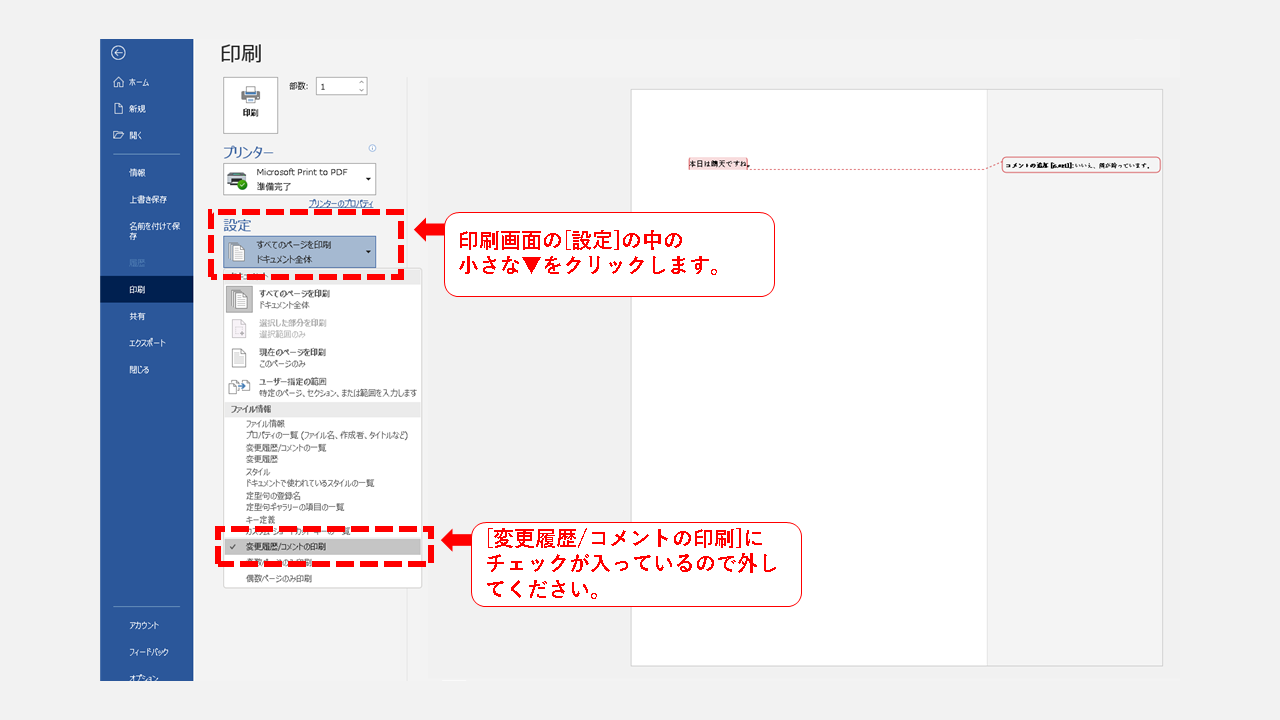
そこで、コメントや変更履歴を印刷しない方法を、見てみましょう。 ステップ1 まずは印刷画面まで進んでください。 ショートカットキー 「Ctrlキー Pキー」 が楽で速いですね! 印刷のショートカットキー ステップ2 印刷の画面に移動しました 印刷画面からコメント表示しない(非表示にする)方法 対象のワードファイルを開き、キーボードショートカットCtrlPもしくは、ワードの左上のファイル→印刷で印刷画面に進んでください。 印刷画面の設定の中の小さな をクリックします。 小さな をクリックすると、下に向①コメントを「なし」にしてから印刷する コメントを印刷しないもっともカンタンな方法は、コメントをなしで設定する方法。 ページレイアウト タブ内の「印刷タイトル」をクリック。 コメント をなしに設定して印刷すればok。
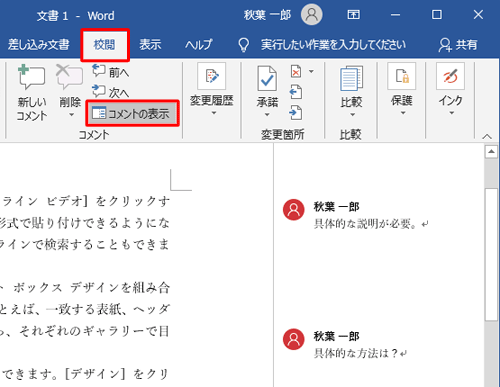
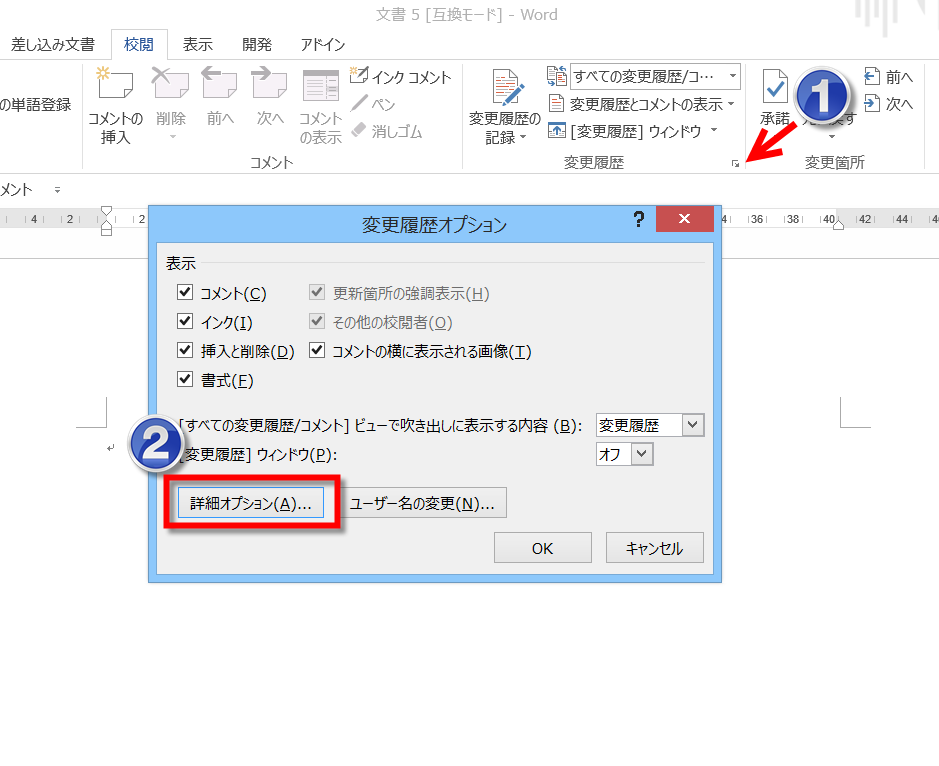
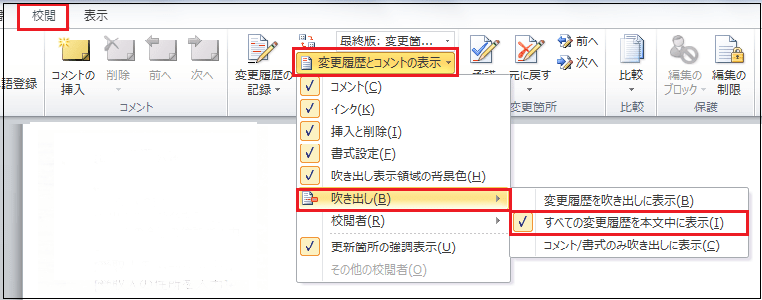
arrow_back 前の記事 Wordで1枚の用紙に2ページ分印刷する方法 arrow_forward 次の記事 Wordで文書のすべてのページに会社名を印刷する方法 著者プロフィールコメント自体は削除せずに印刷だけさせない方法を紹介します。 コメントを印刷しない 上記のようにコメントが挿入されている文書があります。 ファイルメニュー印刷を選択します。 覚えておいて損はないWordの機能のひとつです。 Wordで変更履歴を残すための設定方法 Wordで変更履歴を残すための設定方法は非常に簡単です。さっそく変更履歴を残すための設定方法を確認していきましょう。 まずは、タブを「校閲」に切り替えます。
ワード コメント 印刷しない 設定のギャラリー
各画像をクリックすると、ダウンロードまたは拡大表示できます
 Word 10 印刷時に変更履歴とコメントを非表示にするには | 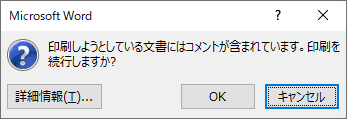 Word 10 印刷時に変更履歴とコメントを非表示にするには |  Word 10 印刷時に変更履歴とコメントを非表示にするには |
 Word 10 印刷時に変更履歴とコメントを非表示にするには | 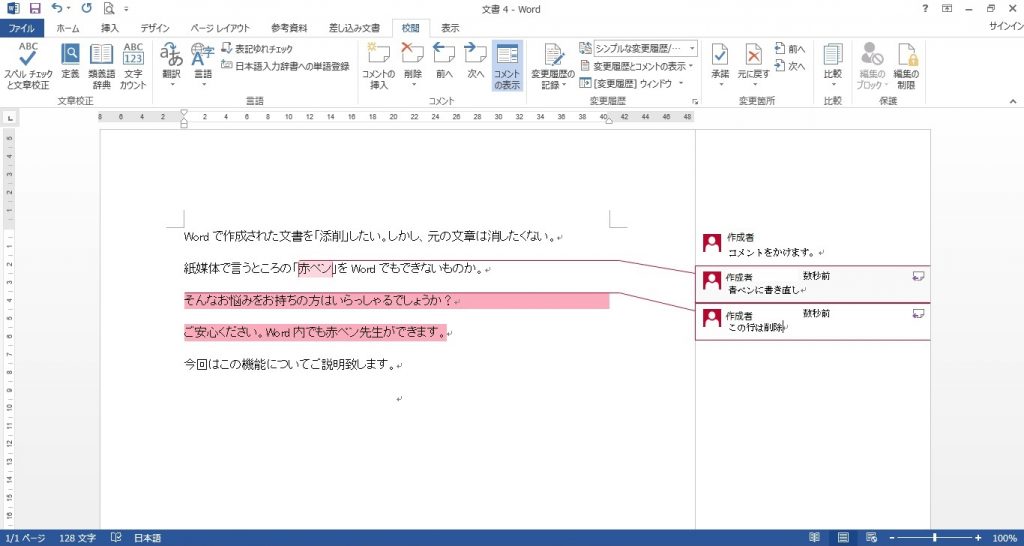 Word 10 印刷時に変更履歴とコメントを非表示にするには | 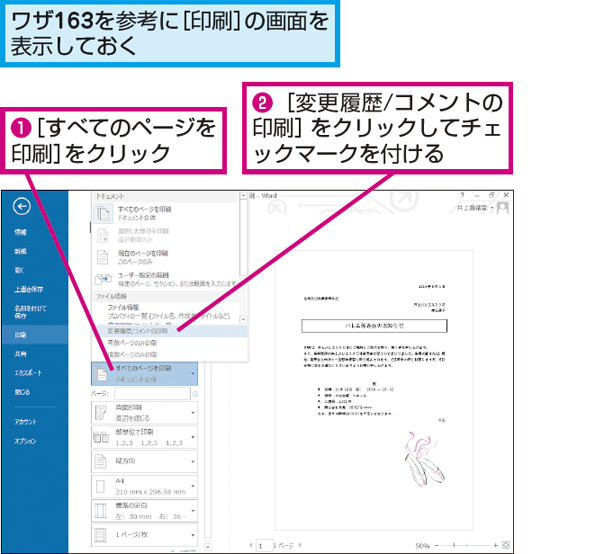 Word 10 印刷時に変更履歴とコメントを非表示にするには |
 Word 10 印刷時に変更履歴とコメントを非表示にするには | 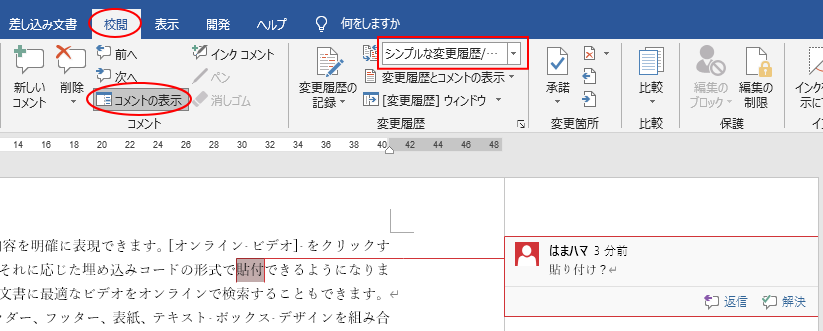 Word 10 印刷時に変更履歴とコメントを非表示にするには | 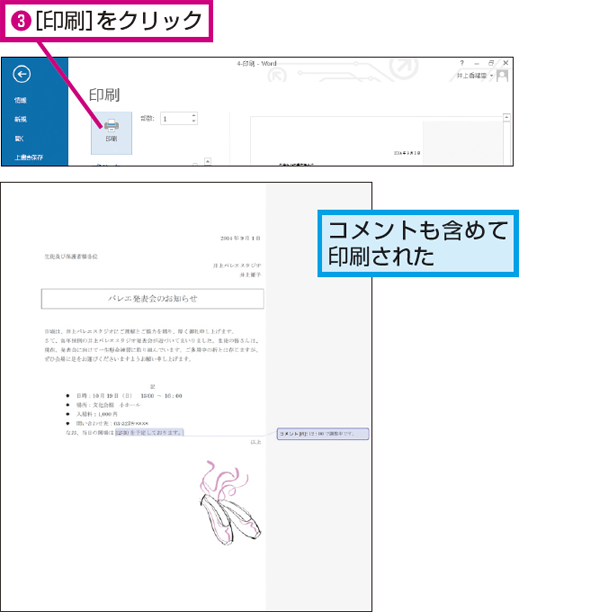 Word 10 印刷時に変更履歴とコメントを非表示にするには |
 Word 10 印刷時に変更履歴とコメントを非表示にするには |  Word 10 印刷時に変更履歴とコメントを非表示にするには | 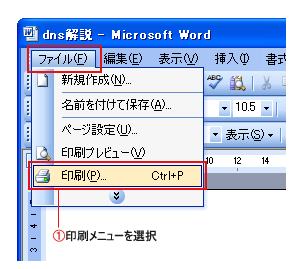 Word 10 印刷時に変更履歴とコメントを非表示にするには |
 Word 10 印刷時に変更履歴とコメントを非表示にするには | 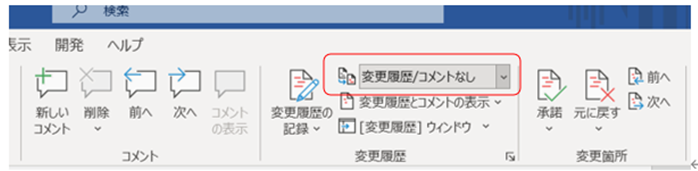 Word 10 印刷時に変更履歴とコメントを非表示にするには | 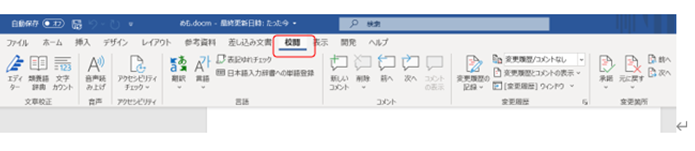 Word 10 印刷時に変更履歴とコメントを非表示にするには |
 Word 10 印刷時に変更履歴とコメントを非表示にするには | 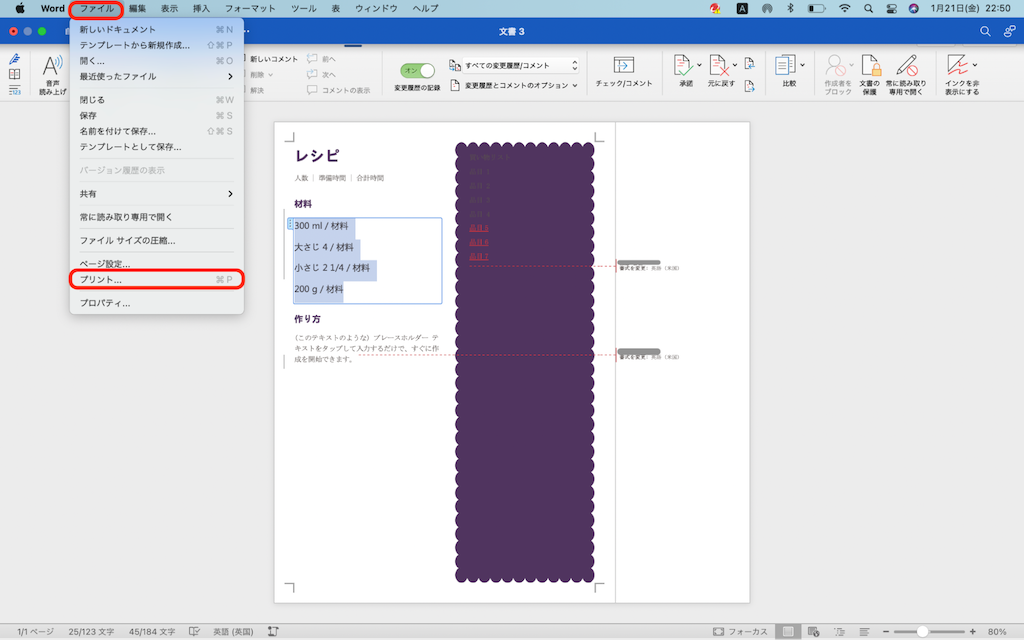 Word 10 印刷時に変更履歴とコメントを非表示にするには |  Word 10 印刷時に変更履歴とコメントを非表示にするには |
 Word 10 印刷時に変更履歴とコメントを非表示にするには |  Word 10 印刷時に変更履歴とコメントを非表示にするには | 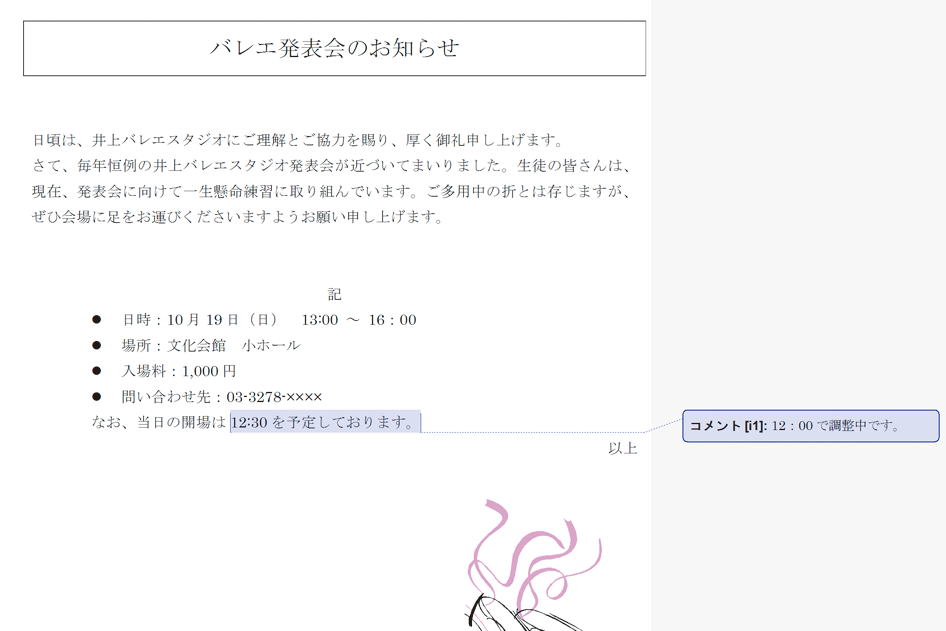 Word 10 印刷時に変更履歴とコメントを非表示にするには |
 Word 10 印刷時に変更履歴とコメントを非表示にするには |  Word 10 印刷時に変更履歴とコメントを非表示にするには | 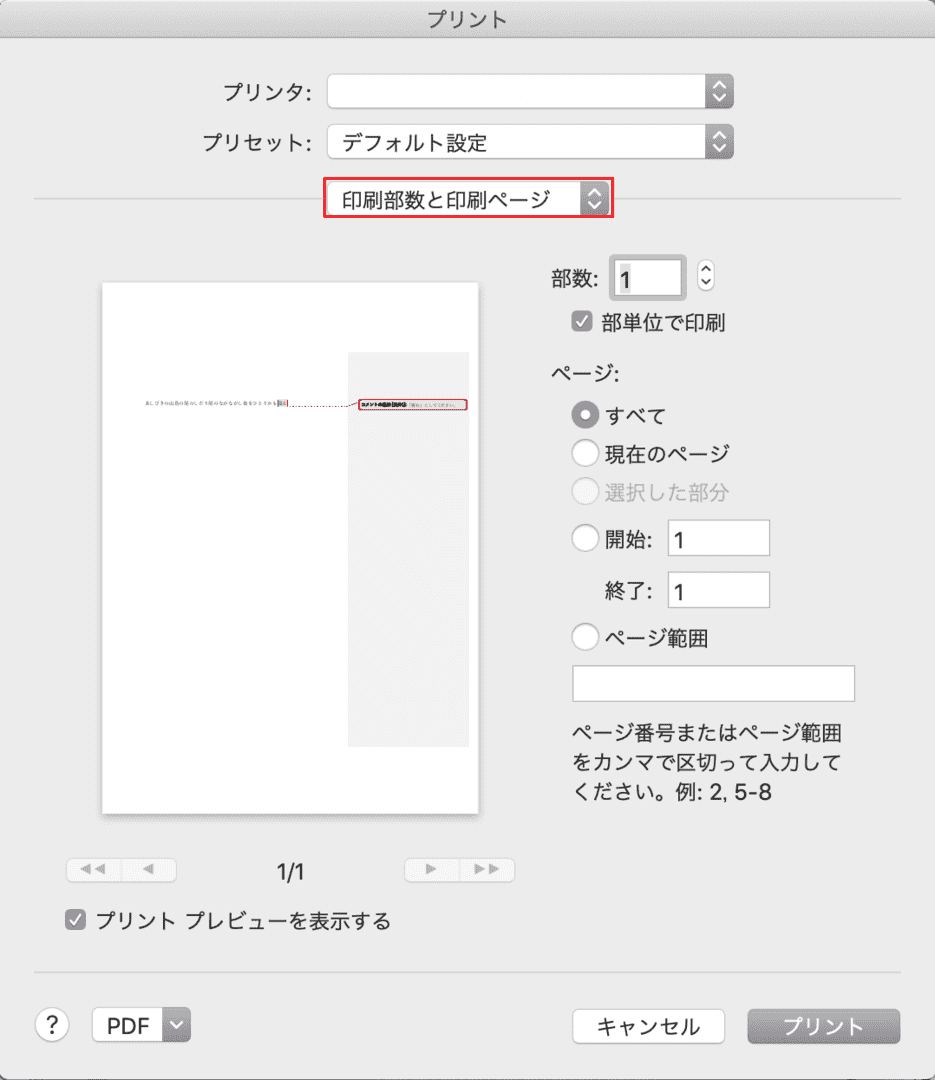 Word 10 印刷時に変更履歴とコメントを非表示にするには |
 Word 10 印刷時に変更履歴とコメントを非表示にするには | 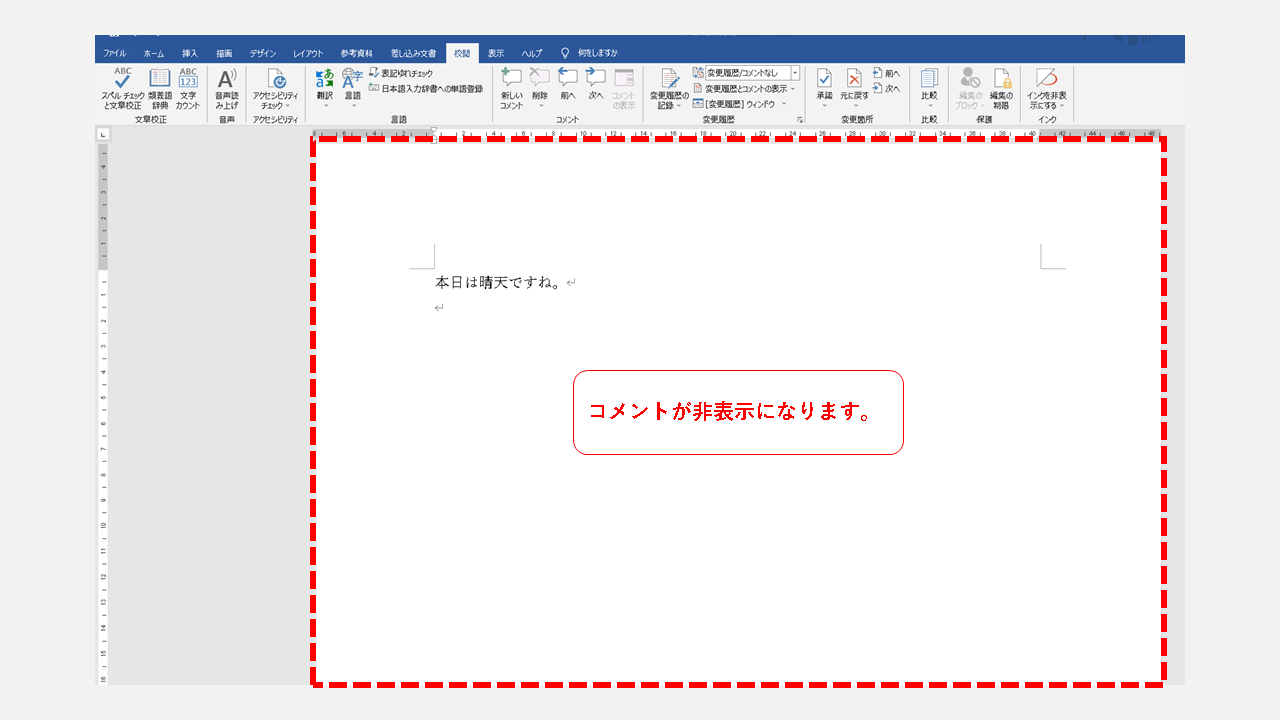 Word 10 印刷時に変更履歴とコメントを非表示にするには | 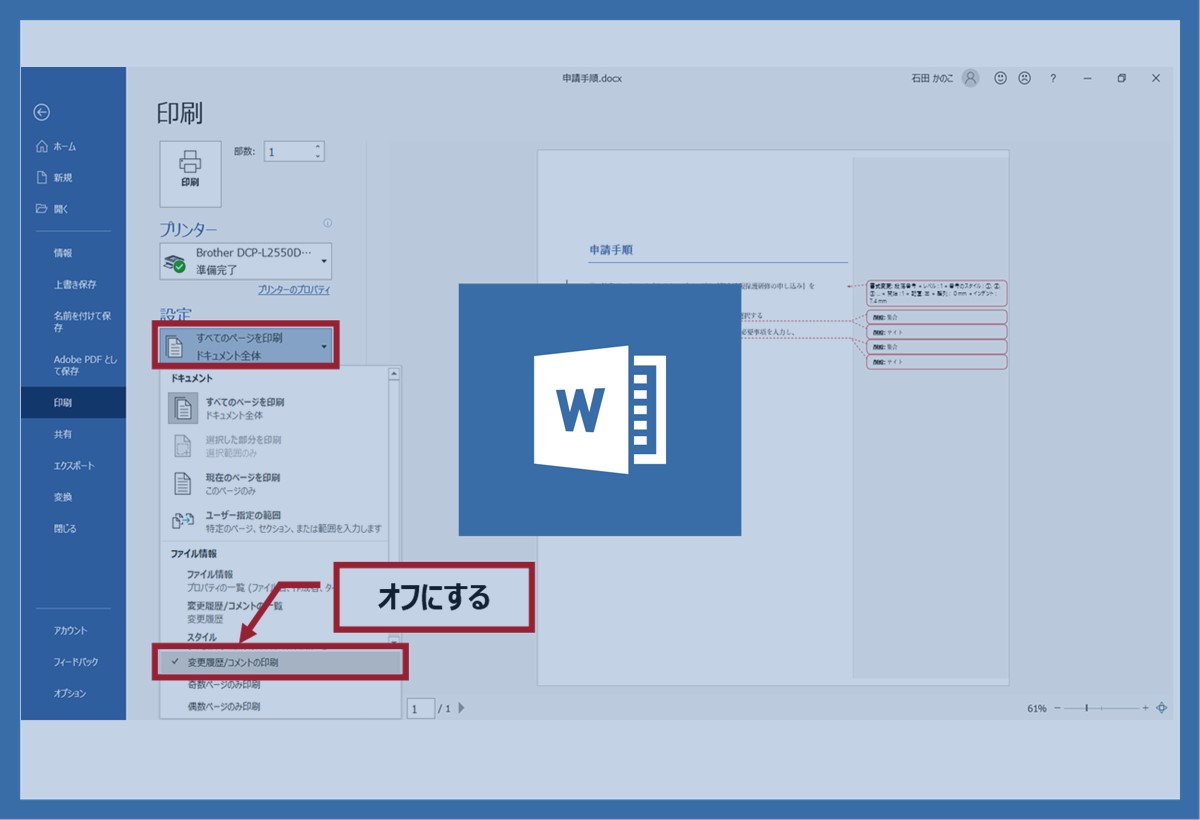 Word 10 印刷時に変更履歴とコメントを非表示にするには |
 Word 10 印刷時に変更履歴とコメントを非表示にするには | 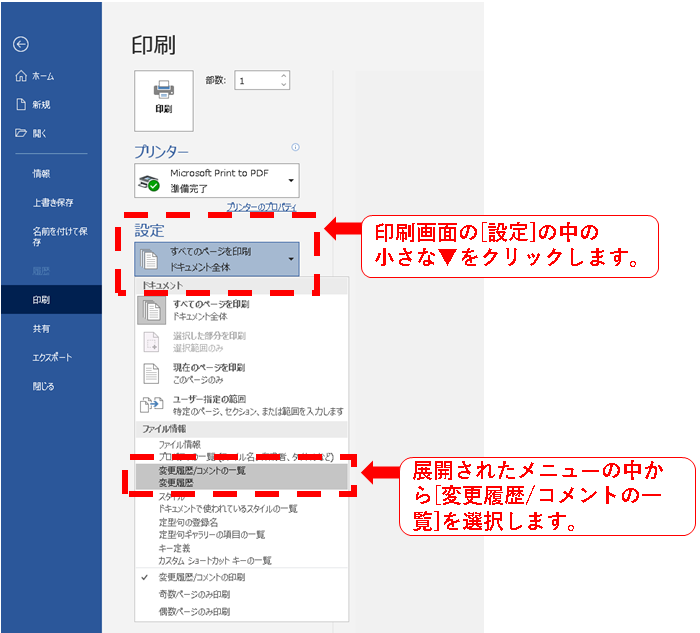 Word 10 印刷時に変更履歴とコメントを非表示にするには | 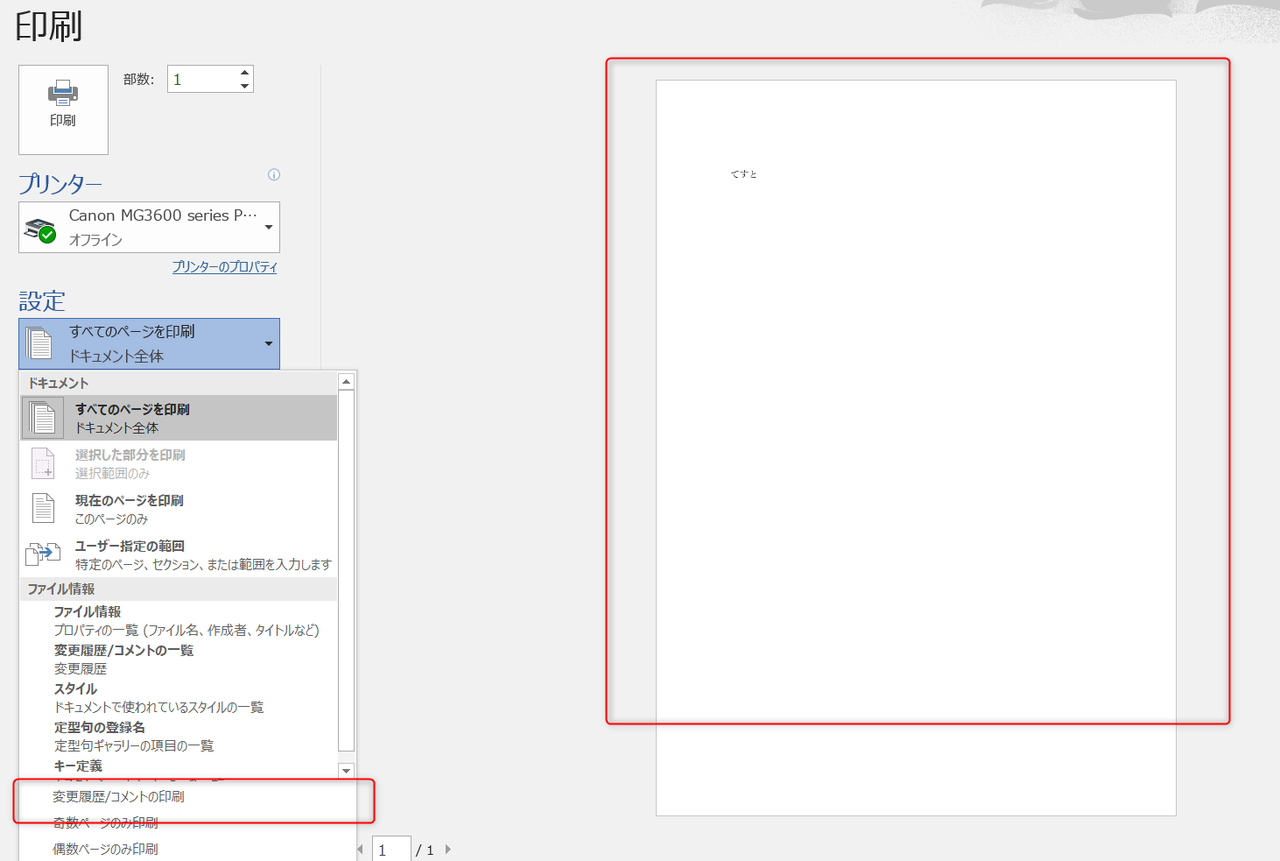 Word 10 印刷時に変更履歴とコメントを非表示にするには |
 Word 10 印刷時に変更履歴とコメントを非表示にするには | 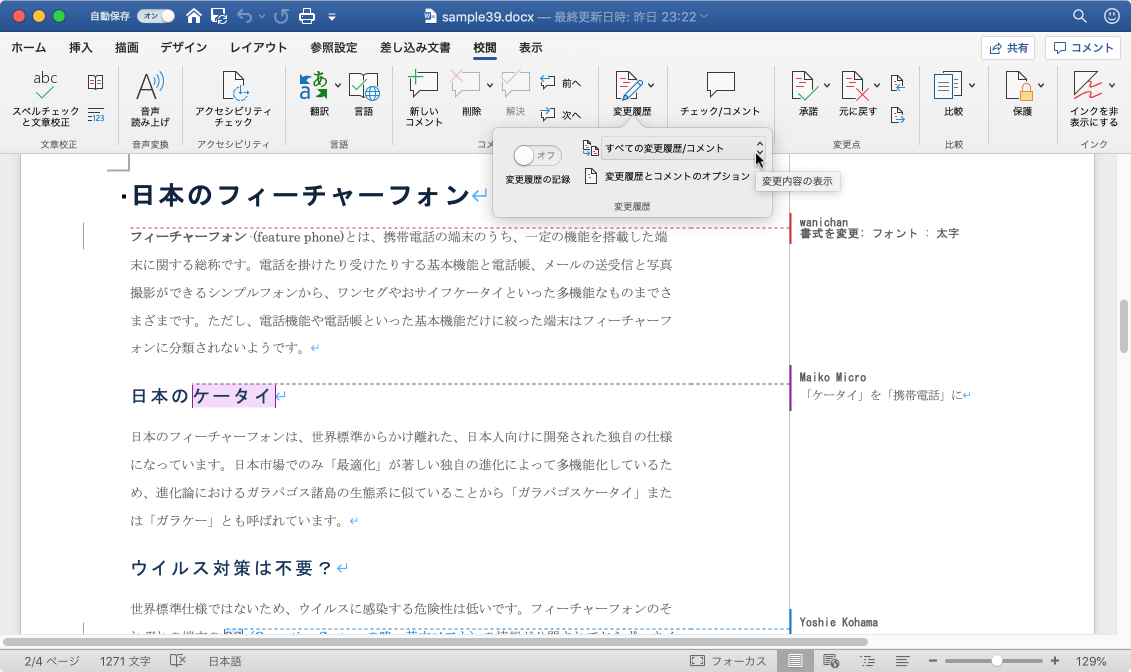 Word 10 印刷時に変更履歴とコメントを非表示にするには | 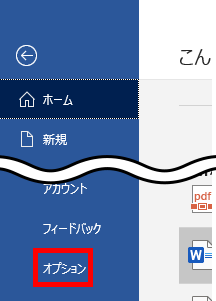 Word 10 印刷時に変更履歴とコメントを非表示にするには |
 Word 10 印刷時に変更履歴とコメントを非表示にするには |  Word 10 印刷時に変更履歴とコメントを非表示にするには | 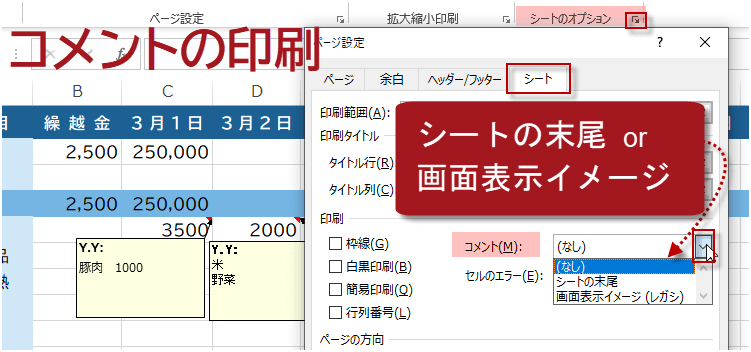 Word 10 印刷時に変更履歴とコメントを非表示にするには |
 Word 10 印刷時に変更履歴とコメントを非表示にするには |  Word 10 印刷時に変更履歴とコメントを非表示にするには |  Word 10 印刷時に変更履歴とコメントを非表示にするには |
 Word 10 印刷時に変更履歴とコメントを非表示にするには | 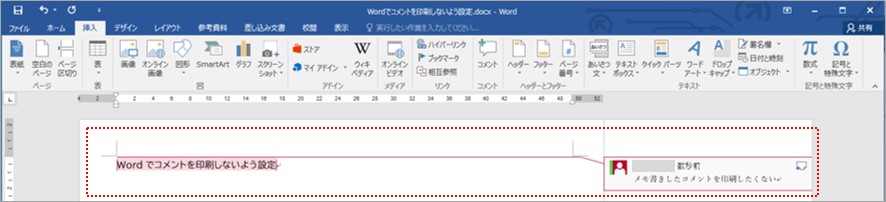 Word 10 印刷時に変更履歴とコメントを非表示にするには | 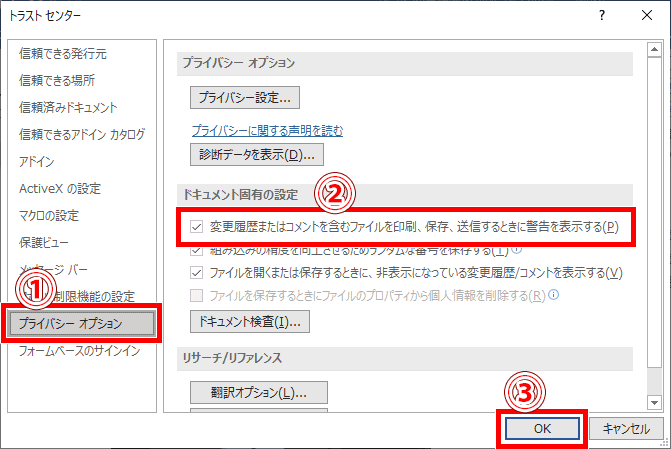 Word 10 印刷時に変更履歴とコメントを非表示にするには |
 Word 10 印刷時に変更履歴とコメントを非表示にするには | 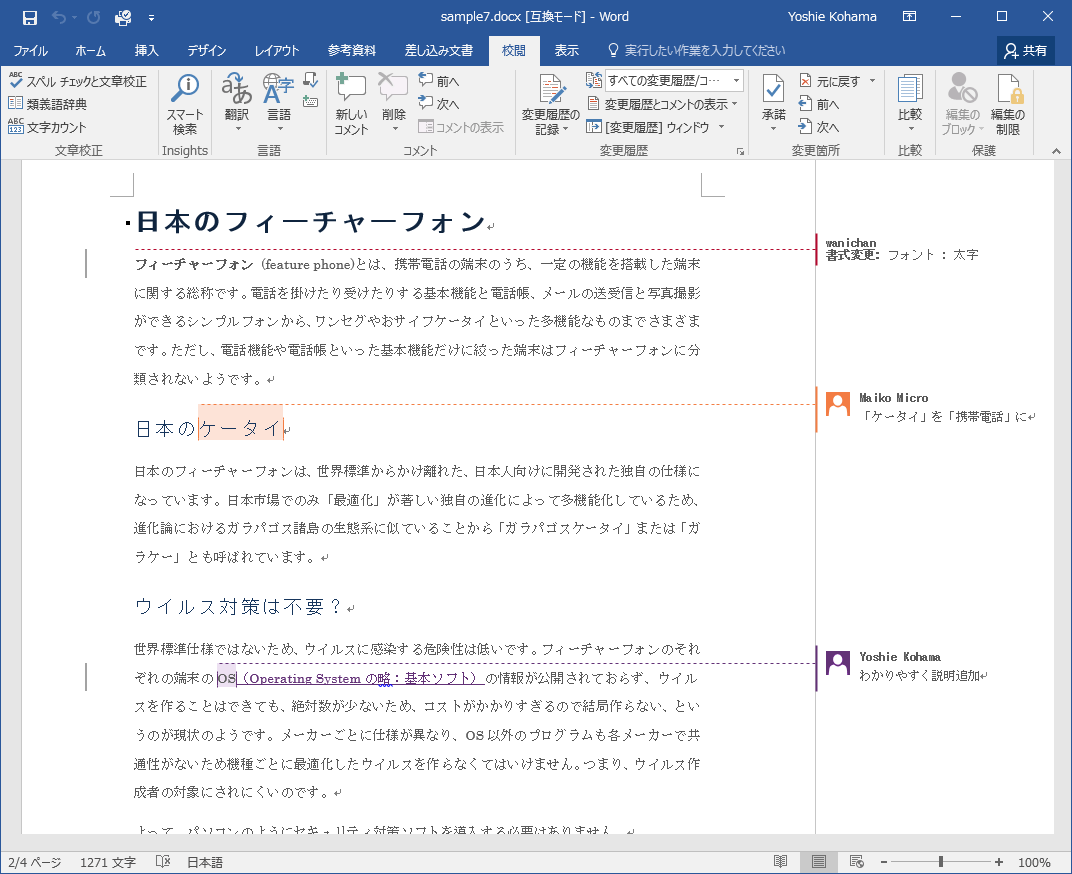 Word 10 印刷時に変更履歴とコメントを非表示にするには | 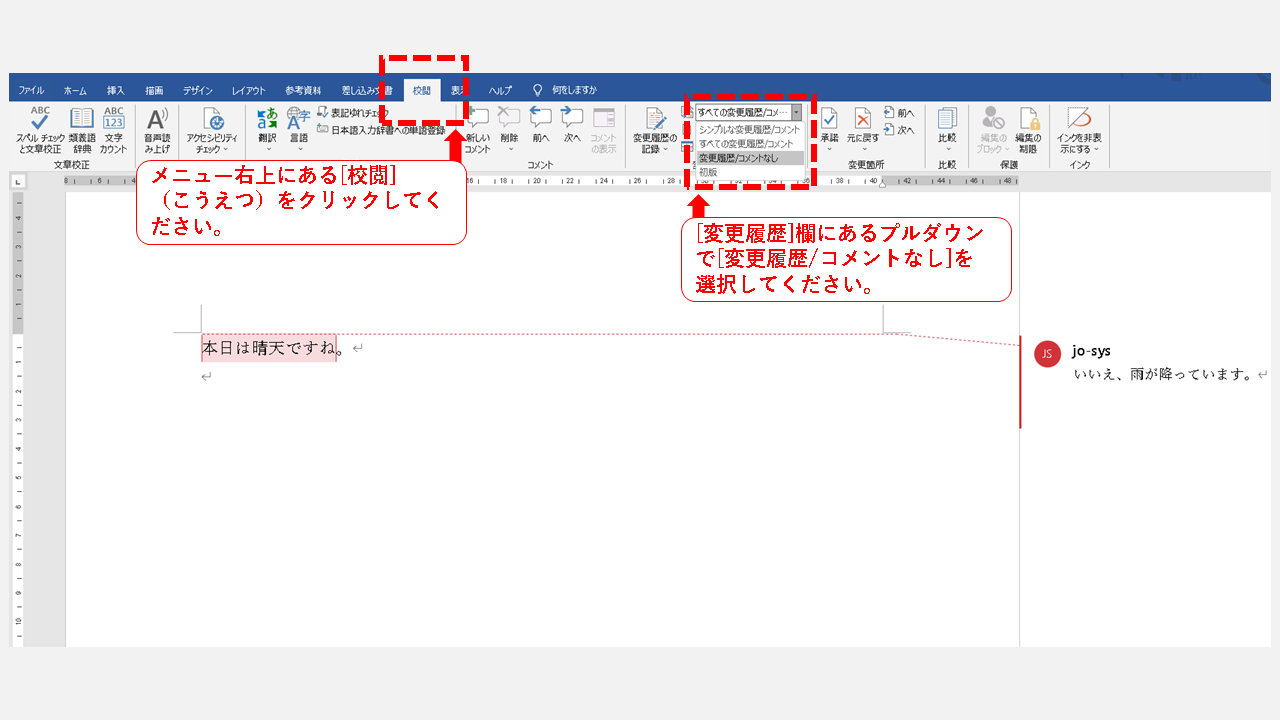 Word 10 印刷時に変更履歴とコメントを非表示にするには |
 Word 10 印刷時に変更履歴とコメントを非表示にするには | 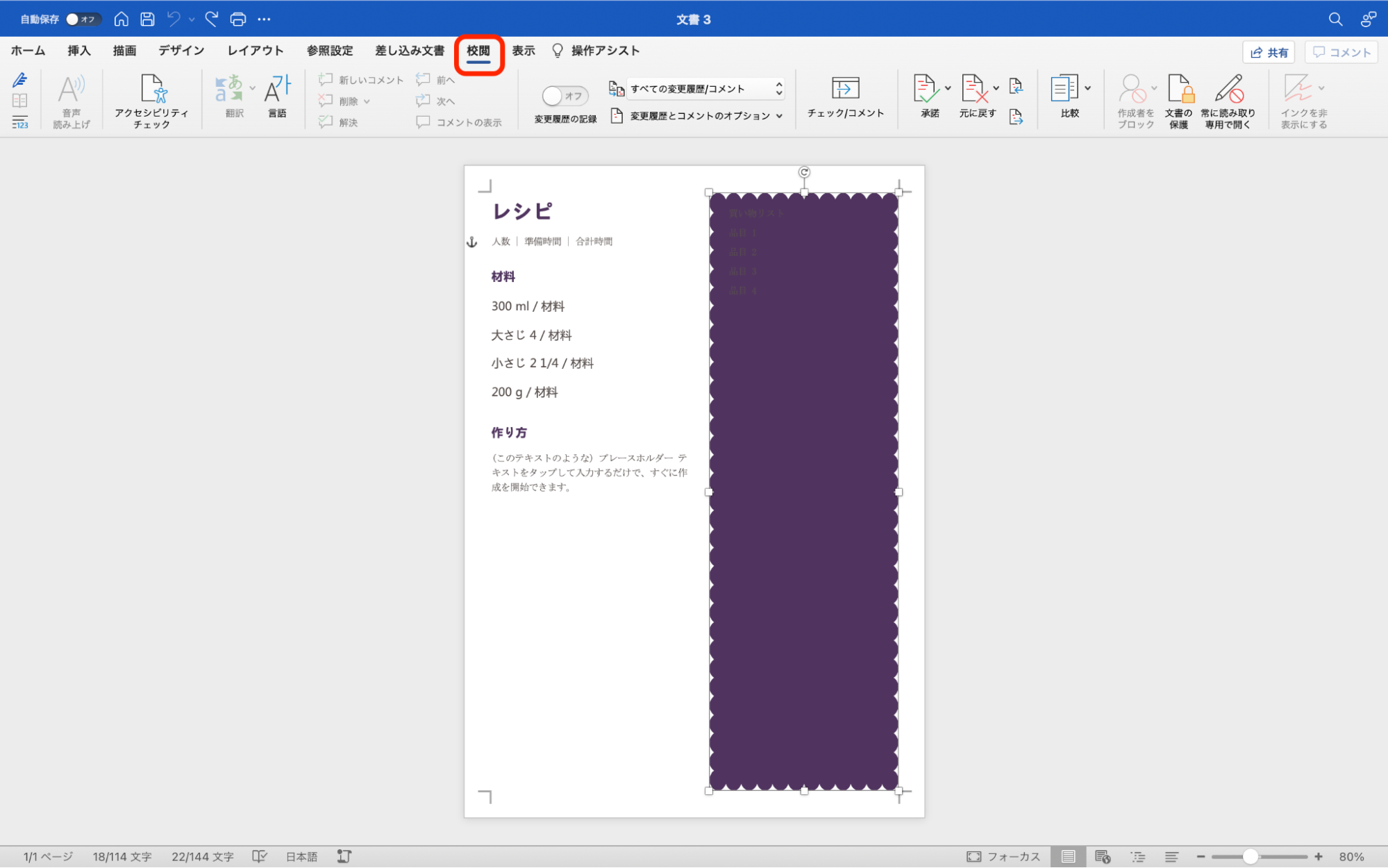 Word 10 印刷時に変更履歴とコメントを非表示にするには |  Word 10 印刷時に変更履歴とコメントを非表示にするには |
 Word 10 印刷時に変更履歴とコメントを非表示にするには | 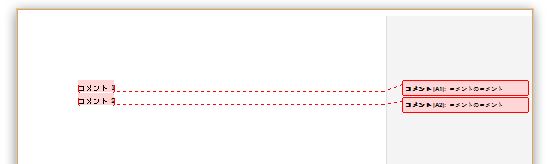 Word 10 印刷時に変更履歴とコメントを非表示にするには |  Word 10 印刷時に変更履歴とコメントを非表示にするには |
 Word 10 印刷時に変更履歴とコメントを非表示にするには | 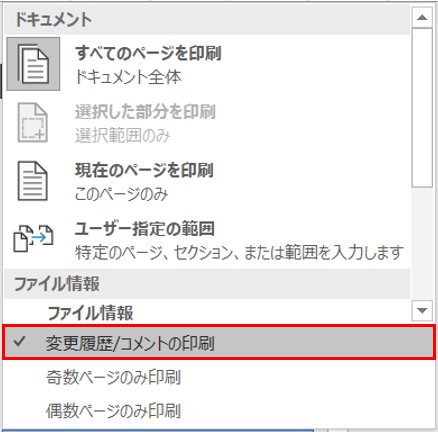 Word 10 印刷時に変更履歴とコメントを非表示にするには |  Word 10 印刷時に変更履歴とコメントを非表示にするには |
 Word 10 印刷時に変更履歴とコメントを非表示にするには |  Word 10 印刷時に変更履歴とコメントを非表示にするには | Word 10 印刷時に変更履歴とコメントを非表示にするには |
 Word 10 印刷時に変更履歴とコメントを非表示にするには |  Word 10 印刷時に変更履歴とコメントを非表示にするには | 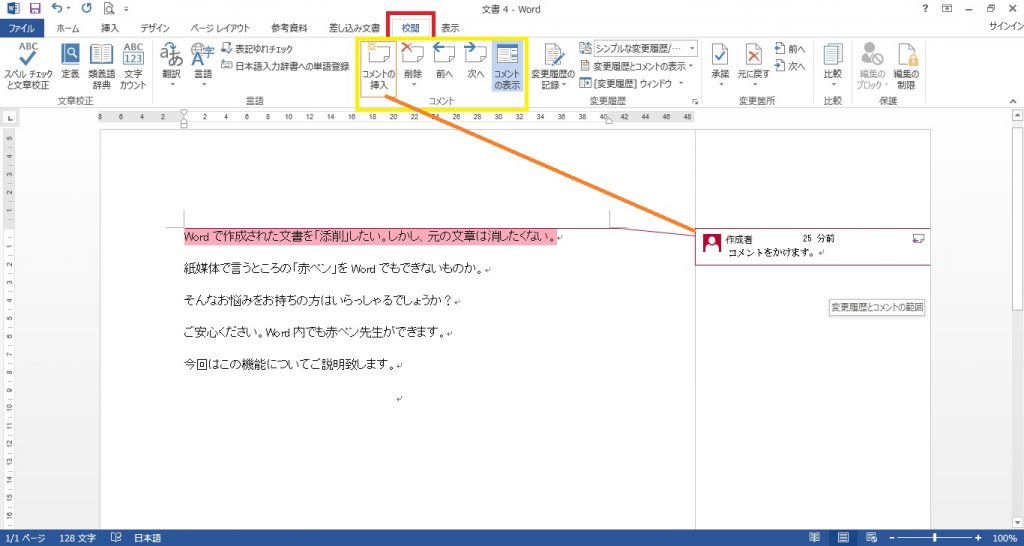 Word 10 印刷時に変更履歴とコメントを非表示にするには |
 Word 10 印刷時に変更履歴とコメントを非表示にするには | 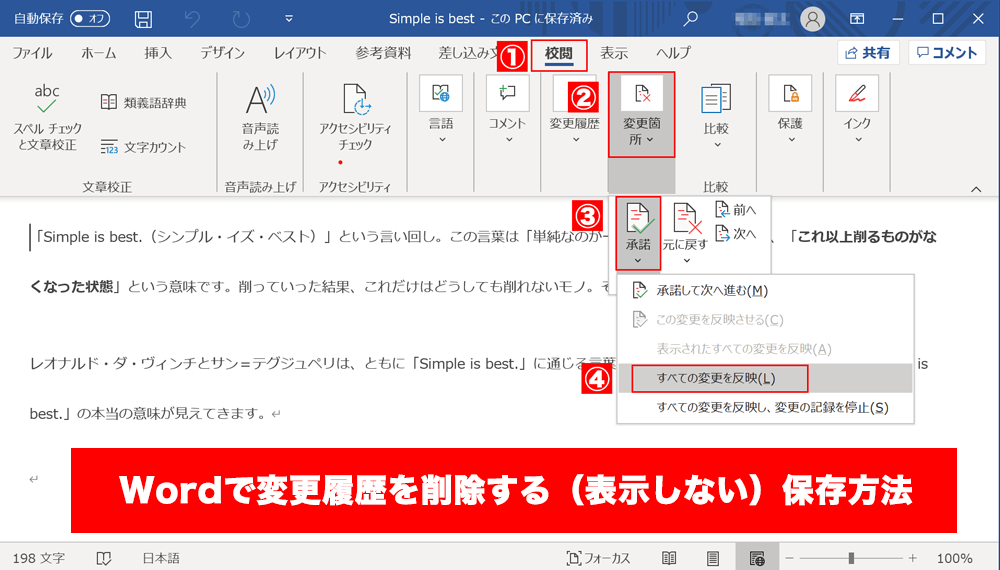 Word 10 印刷時に変更履歴とコメントを非表示にするには | 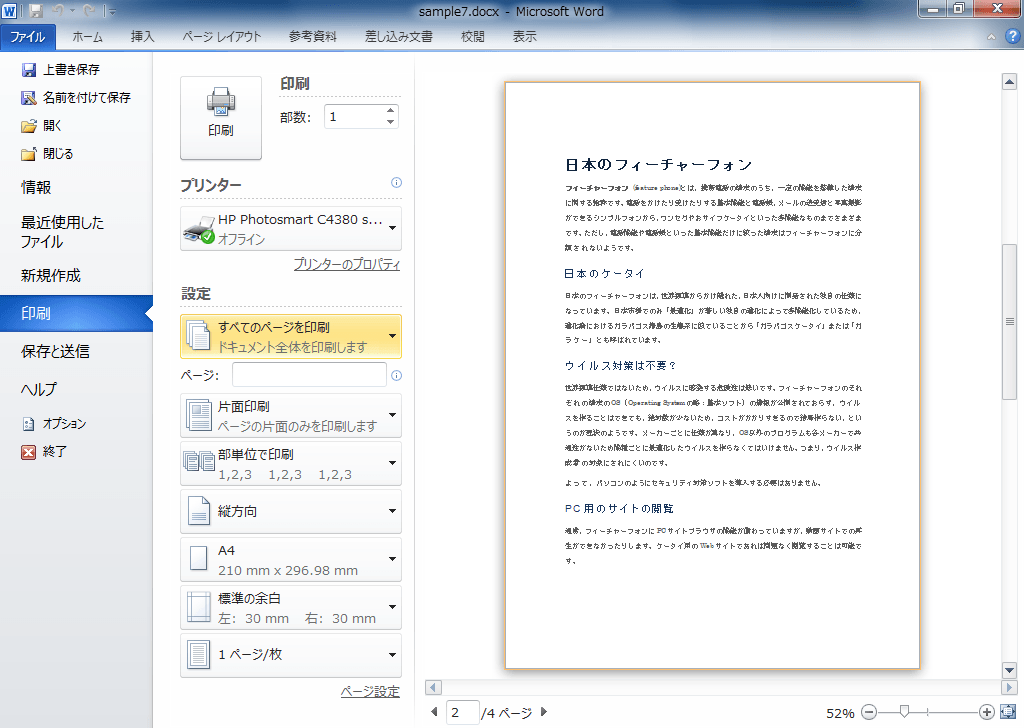 Word 10 印刷時に変更履歴とコメントを非表示にするには |
 Word 10 印刷時に変更履歴とコメントを非表示にするには |  Word 10 印刷時に変更履歴とコメントを非表示にするには | 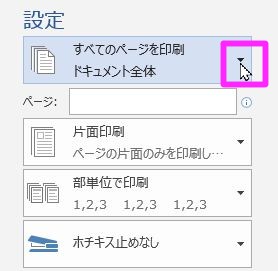 Word 10 印刷時に変更履歴とコメントを非表示にするには |
  Word 10 印刷時に変更履歴とコメントを非表示にするには | 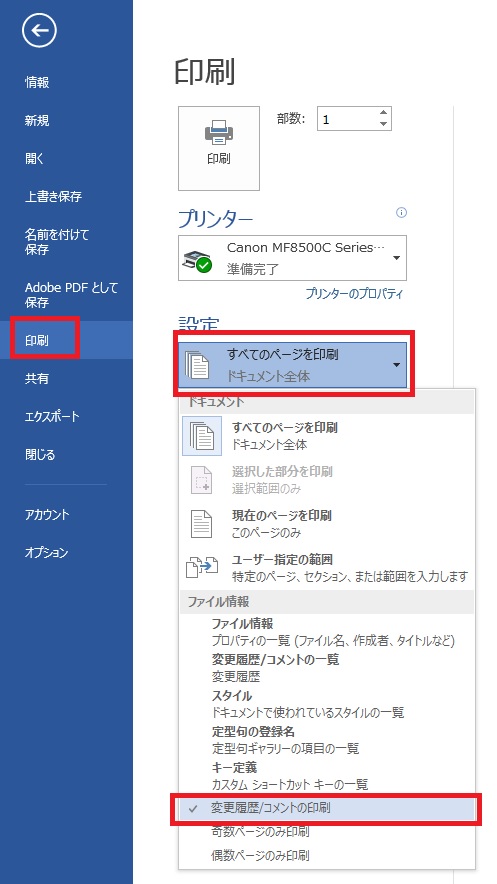 Word 10 印刷時に変更履歴とコメントを非表示にするには |
 Word 10 印刷時に変更履歴とコメントを非表示にするには |  Word 10 印刷時に変更履歴とコメントを非表示にするには | 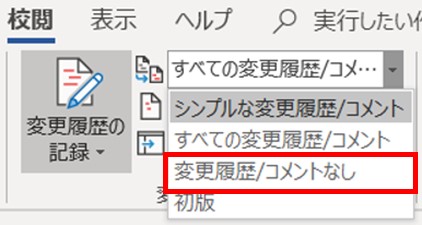 Word 10 印刷時に変更履歴とコメントを非表示にするには |
 Word 10 印刷時に変更履歴とコメントを非表示にするには |  Word 10 印刷時に変更履歴とコメントを非表示にするには | 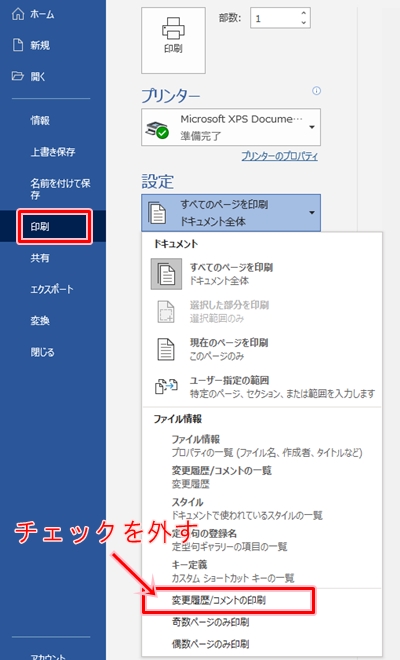 Word 10 印刷時に変更履歴とコメントを非表示にするには |
 Word 10 印刷時に変更履歴とコメントを非表示にするには |  Word 10 印刷時に変更履歴とコメントを非表示にするには | Word 10 印刷時に変更履歴とコメントを非表示にするには |
 Word 10 印刷時に変更履歴とコメントを非表示にするには |  Word 10 印刷時に変更履歴とコメントを非表示にするには | 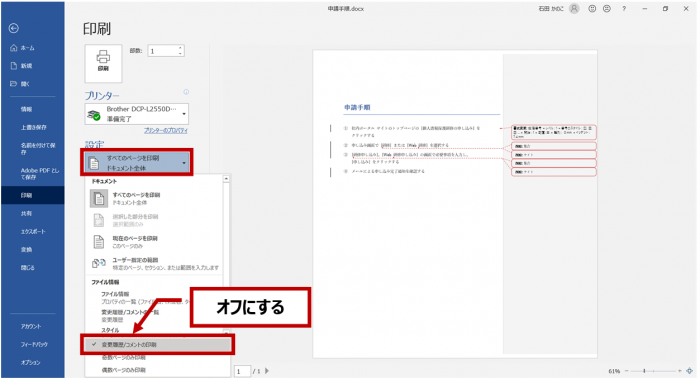 Word 10 印刷時に変更履歴とコメントを非表示にするには |
 Word 10 印刷時に変更履歴とコメントを非表示にするには | 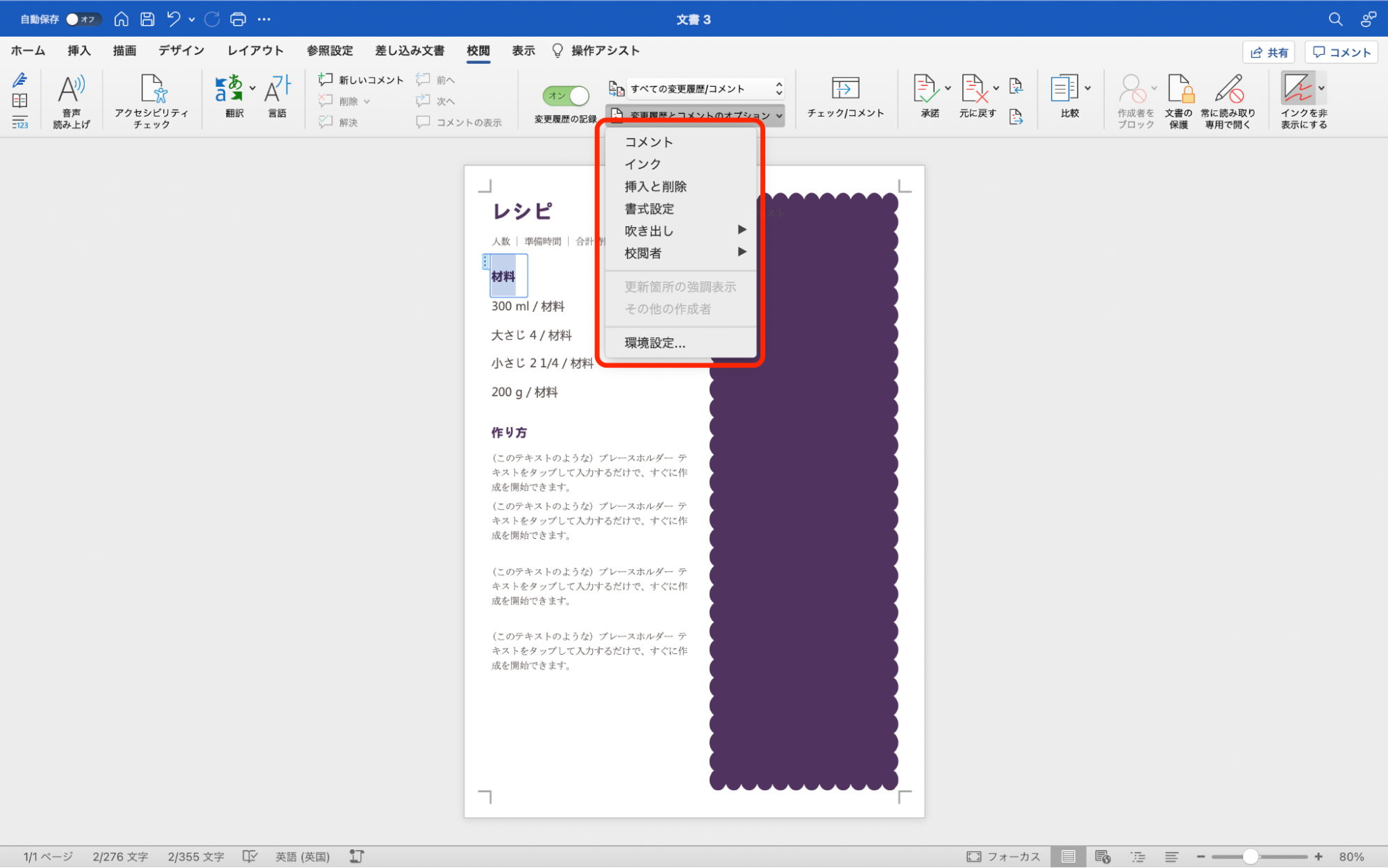 Word 10 印刷時に変更履歴とコメントを非表示にするには | 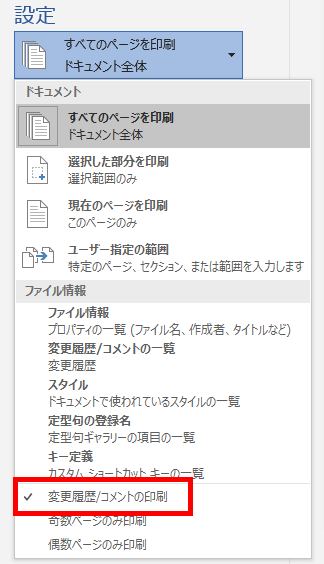 Word 10 印刷時に変更履歴とコメントを非表示にするには |
 Word 10 印刷時に変更履歴とコメントを非表示にするには | 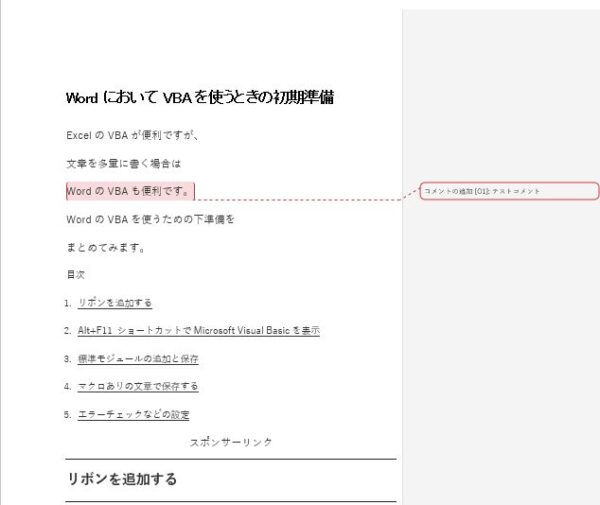 Word 10 印刷時に変更履歴とコメントを非表示にするには |  Word 10 印刷時に変更履歴とコメントを非表示にするには |
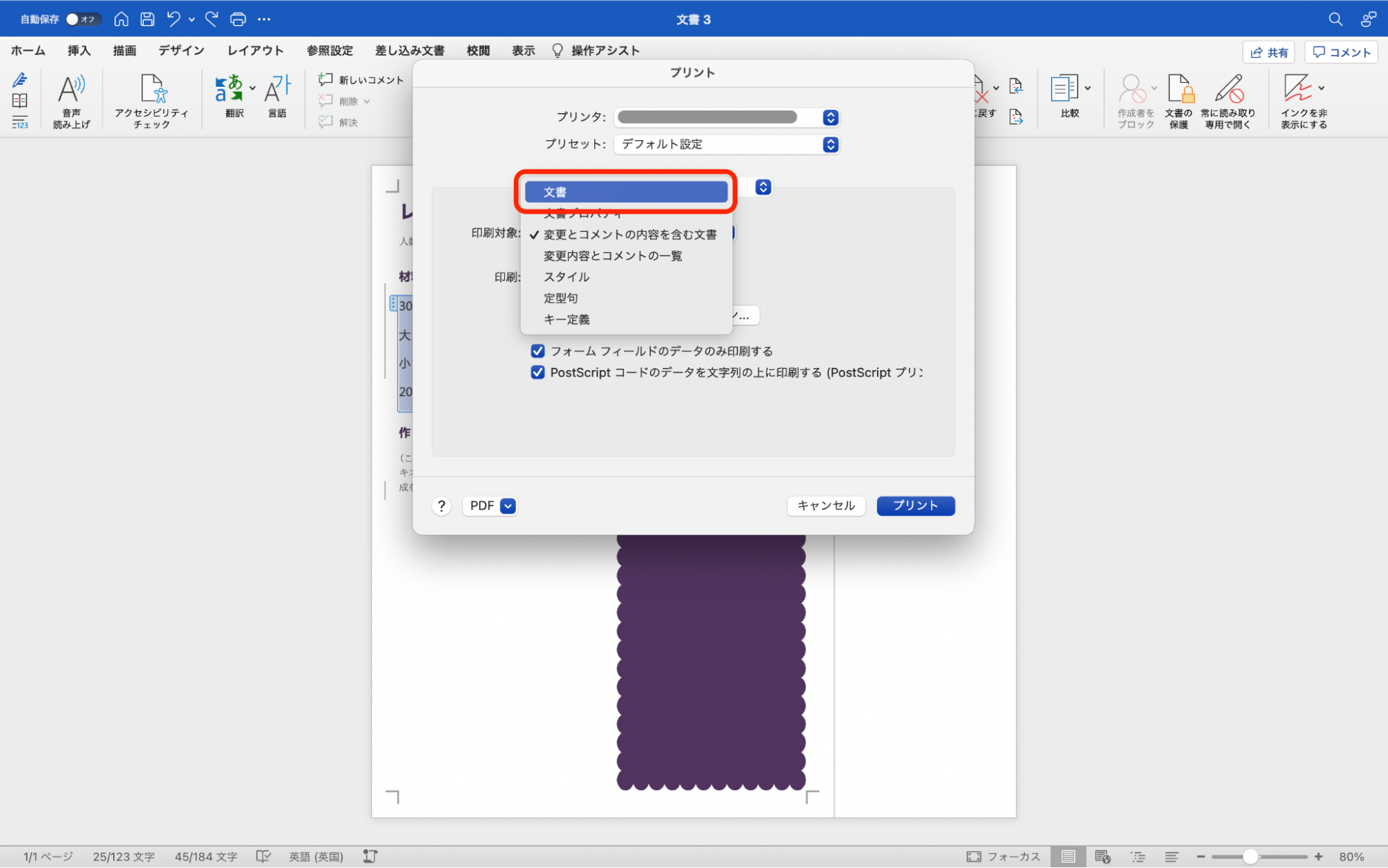 Word 10 印刷時に変更履歴とコメントを非表示にするには | 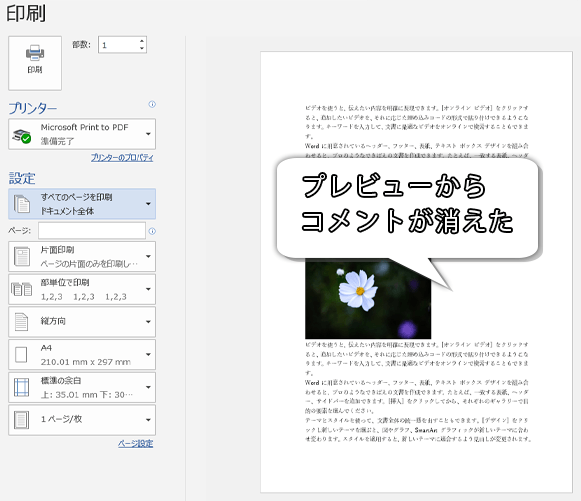 Word 10 印刷時に変更履歴とコメントを非表示にするには | 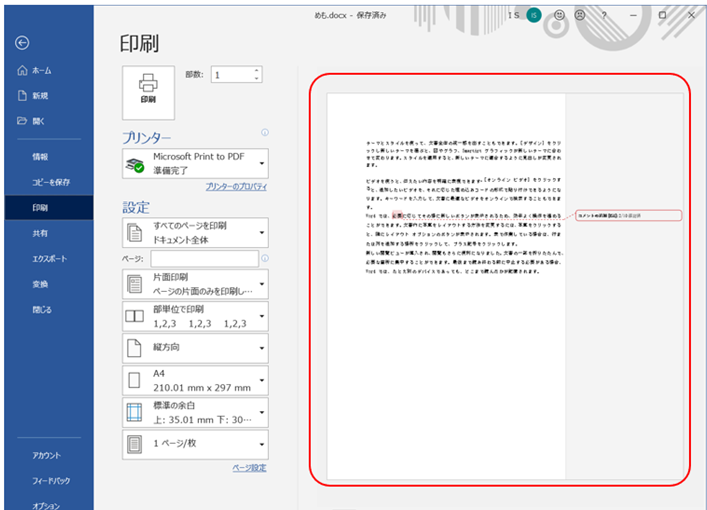 Word 10 印刷時に変更履歴とコメントを非表示にするには |
 Word 10 印刷時に変更履歴とコメントを非表示にするには |  Word 10 印刷時に変更履歴とコメントを非表示にするには | 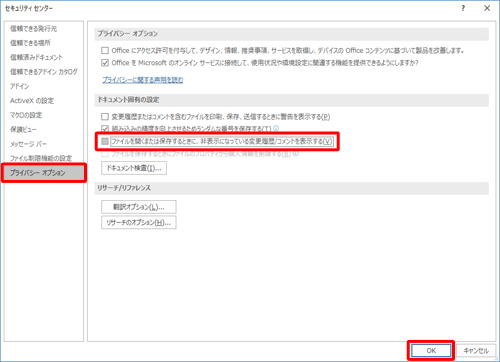 Word 10 印刷時に変更履歴とコメントを非表示にするには |
 Word 10 印刷時に変更履歴とコメントを非表示にするには | 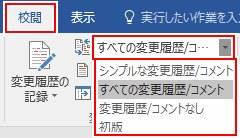 Word 10 印刷時に変更履歴とコメントを非表示にするには |  Word 10 印刷時に変更履歴とコメントを非表示にするには |
 Word 10 印刷時に変更履歴とコメントを非表示にするには | 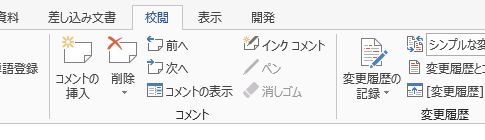 Word 10 印刷時に変更履歴とコメントを非表示にするには |  Word 10 印刷時に変更履歴とコメントを非表示にするには |
 Word 10 印刷時に変更履歴とコメントを非表示にするには |
「Word(ワード)」のコメント機能って色々と役に立つシーンが多いですよね。 ただ、見た目上の デザインが乱れてしまった り、 印刷の際に邪魔になってしまった りもするため、非表示にしておきたいこともあるかと思います。 そこで今回は、 「Word(ワード)」のコメントを印刷 コメントの入れ方は、とっても簡単! ステップ1 コメントを入れたい 文字列を、ドラッグ して選択します。 コメントを入れたい箇所を選択 ステップ2 選択できたら 「校閲タブ」 →コメントのところにある 「新しいコメント」 をクリックしてください
Incoming Term: ワード コメント 印刷しない 設定 保存, ワード コメント 印刷しない 設定,


0 件のコメント:
コメントを投稿